Trendnet Tew-652Bru Прошивка
Роутер TRENDnet TEW-652BRU. Беспроводной роутер TrendNet TEW-818DRU. Кроме изучения штатной версии прошивки, мы проведем несколько тестов и с . Подключение к роутеру trendnet tew 652bru производится несколькими простыми. Ну и конечно мы рассмотрим смену прошивки на более актуальную. TRENDnet TEW-652BRP — это недорогой беспроводной домашний маршрутизатор с поддержкой всех современных стандартов Wi-Fi .
Настройка роутера trendnet tew 6. Приветствую вас, если вы попали на данную статью, вас интересует настройка роутер trendnet tew 6. Поздравляю, вы попали именно туда куда вам нужно. Здесь мы рассмотрим подробную инструкцию по настройке интернета на роутере trendnet tew 6.

Также мы будем настраивать беспроводную сеть (Wi. Fi), рассмотрим как лучше всего её защитить. Содержание: Подключение к компьютеру или ноутбуку, trendnet tew 6. Подключение к роутеру trendnet tew 6. Первым делом, после того, как мы достали роутер из коробки, подключим блок питания. Затем провод провайдера (тот, что был подключен к вашему компьютеру) вставим в порт «Интернет». Следующий шаг, возьмите короткий провод, который шел в комплекте с роутером, и подключите его в любой из портов «LAN» роутера trendnet tew 6.
Trendnet Tew-652bru Прошивка Последняя
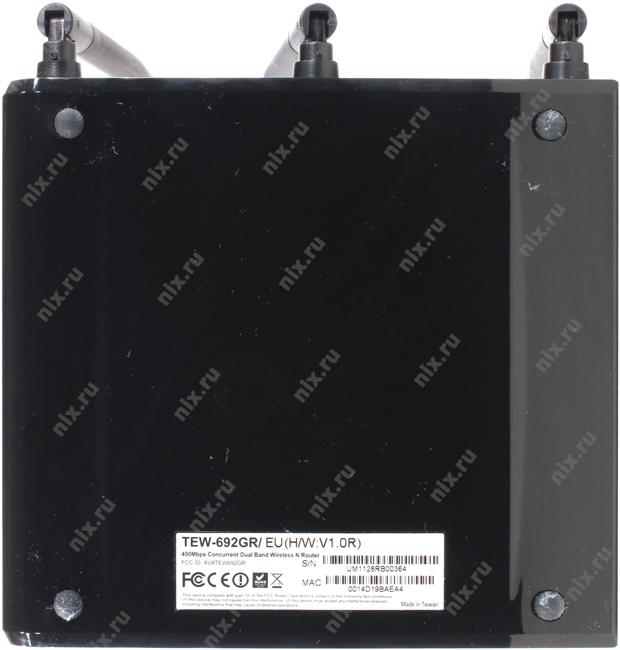

Ну и последним нашим действием будет нажатие на кнопку «Вкл/Выкл». После этого пройдет чуть меньше минуты и все лампочки на передней панели замигают. Следует проверить настройки сетевой карты. Вход в настройки trendnet tew 6. Для входа нужно открыть любой браузер (Опера, Гугл Хром, Яндекс браузер, и т. В адресной строке браузера вводим 1.
Ссылки на отзывы о модели TRENDnet TEW-652BRU в интернете на Яндекс.Маркете. Недостатки: нет прошивок(да и вообщем то не надо) устарел. Тут же можно обновить прошивку и «пропинговать» удалённый хост. Как и было сказано в анонсе, TRENDnet TEW-652BRU относится .
Enter». Перед нами откроется окно авторизаций, где просят нас ввести Имя пользователя – admin и пароль – admin. Затем жмем на кнопку Авторизация. Настройка интернет соединения trendnet tew 6.
После входа в интерфейс настройки роутера, мы сперва настроем интернет соединение, чтобы сразу убедиться, что у нас все работает. Дальше я приведу настройки наиболее популярных типов подключения к интернету. Для начала нам нужно перейти в раздел основного меню «Основные настройки» и выбрать пункт «WAN». В выпадающем меню «Тип подключения» мы будем выбирать тип. Настройка PPTP соединение. Для настройки типа PPTP соединения введем следующие данные: «Connection Type» – выбираем Russia PPTP. В поле «Server IP» вписываем адрес VPN сервера.
В полях «PPTP Account»- имя пользователя и «PPTP Password»- пароль пользователя, «PPTP Retype Password»- подтверждение пароля. Вводим данные, они должны быть указаны в договоре или же позвоните в тех поддержку. Ставим точку в поле «Auto- reconnect» напротив надписи «Always- on»Если ваш провайдер предоставляет данный тип подключения со статическим ip адресом, вам нужно будет поставить точку напротив «Static IP» и заполнить соответствующие поля. После этого жмем кнопку «Apply» Настройка L2. TP соединение. Данный тип подключения настраивается так же как и PPTP, но является более новым типом подключения.
Для настройки произведем те же действия, только в разделе «Connection Type» выберем Russia L2. TP.«Connection Type» – выбираем Russia L2. TP. В поле «Server IP» вписываем адрес VPN сервера. В полях «L2. TP Account»- имя пользователя и «PPTP Password»- пароль пользователя, «L2. TP Retype Password»- подтверждение пароля.
В водим данные, они должны быть указаны в договоре или же позвоните в тех поддержку. Ставим точку в поле «Auto- reconnect» напротив надписи «Always- on»Если ваш провайдер предоставляет данный тип подключения со статическим ip адресом. Игра Принцессы Диснея Зачарованный Мир. Вам нужно будет заполнить соответствующие поля.
После этого жмем кнопку «Apply» Настройка PPPo. E соединение. Это один из самых популярных типов соединения у провайдеров. Настраивается путем введения имени пользователя и пароля, и все, никаких дополнительных настроек. Давайте посмотрим, как реализовать данный тип подключения. Вводим данные, они должны быть указаны в договоре или же позвоните в тех поддержку.
Ставим точку в поле «Auto- reconnect» напротив надписи «Always- on»После этого жмем кнопку «Apply» Настройка Wi- Fi на роутере trendnet tew 6. Для настройки вай фая нужно перейти в раздел «Wireless» и выбрать «Basic». В пункте «Wireless» раздела «Basic» ставим точку возле «Enable». Теперь в поле «Имя(SSID)» указываем то, которое вы хотите видеть в списке сетевых подключений. И жмем «Apply». Теперь настроим безопасность нашей сети, перейдем к разделу «Security» и выбираем в пункте «Authentication Type» – WPA2. После, в поле «PSK/EAP» ставим точку напротив «PSK». В поле «Passphrase: » вводим ключ авторизации, тот который хотите, но не менее 8 символов и используйте латинский алфавит.
Затем в поле «Cipher Type» выбираем «AUTO» и жмем «Apply» На этом настройку роутера trendnet tew 4. В следующих статьях мы поговорим о смене стандартного пароля на вход в настройки роутера. Ну и конечно мы рассмотрим смену прошивки на более актуальную.
Рекомендуем другие статьи по теме.